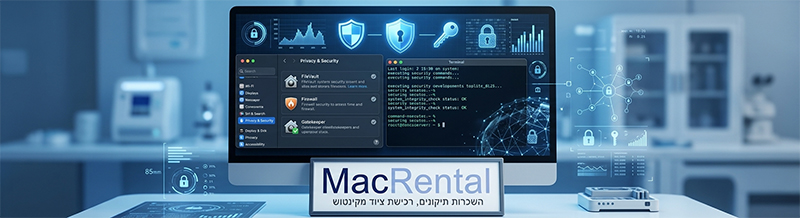
ניהול הרשאות אבטחה, נגישות וביטול SIP במחשבי אפל (מעבדי Apple Silicon M Series)
כך תתגברו על חסימות אבטחה, תאפשרו הרשאות לתוכנות שליטה ודרייברים, ותנהלו את הגנת ה-System Integrity Protection (SIP) ב-macOS
בחלק מהמקרים, ניתן להיכנס להגדרות המערכת ולתת הרשאה ספציפית לתוכנה. עם זאת, עקב באגים במערכת ההפעלה או הגבלות אבטחה מחמירות של שבבי ה-M, לעיתים התוכנות אינן פועלות כראוי עד לשינוי מדיניות האבטחה וביטול מנגנון ה-SIP (System Integrity Protection).
⚡ מסתבכים עם הרשאות תוכנה או דרייברים במקבוק M?
במעבדת מק רנטל אנו מספקים תמיכה טכנית מתקדמת, הגדרת הרשאות אבטחה, פתרון באגים ב-macOS והתקנת דרייברים מקצועיים מרחוק או במעבדה.
1. פתרון ראשון: מתן הרשאה ספציפית לתוכנה (Privacy & Security)
לפני שפונים לצעדים מתקדמים, מומלץ לנסות ולאשר את התוכנה דרך הגדרות המערכת העדכניות של macOS:
- לוחצים על תפריט התפוח () בפינה העליונה > נכנסים ל-System Settings (הגדרות המערכת).
- בתפריט הצד בוחרים בלשונית Privacy & Security (פרטיות ואבטחה).
- בצד ימין נכנסים לקטגוריה המבוקשת, למשל:
- Accessibility (נגישות): עבור תוכנות שליטה מרחוק ועזרים.
- Full Disk Access (גישה מלאה לדיסק): עבור תוכנות גיבוי, ניהול קבצים ותוכנות עבודה מקצועיות.
- Screen Recording (הקלטת מסך): מנדטורי עבור TeamViewer / AnyDesk לצורך צפייה במסך.
- מפעילים את המתג (Toggle) ליד התוכנה המבוקשת. (במידה ונדרש, מכניסים את סיסמת המשתמש או משתמשים ב-Touch ID לאישור).
- אם התוכנה אינה מופיעה ברשימה: לוחצים על לחצן הפלוס (+) בתחתית החלון, עוברים לתיקיית Applications (יישומים), בוחרים את התוכנה ומאשרים את הוספתה.
⚠️ שימו לב: שינויים חשובים במחשבי Apple Silicon (מעבדי M)
במחשבי מעבדי M (M1, M2, M3, M4, M5) צירוף המקשים הישן Command + R אינו פעיל! הכניסה למצב שחזור (Recovery Mode) מתבצעת כעת בצורה שונה לחלוטין דרך לחיצה ממושכת על כפתור ההפעלה, כפי שמוסבר בסעיף הבא.
2. ביטול מנגנון ה-SIP (System Integrity Protection) במחשבי מעבדי M
אם התוכנה, הדרייבר או כרטיס הקול עדיין אינם עובדים בשל חסימות עמוקות של מערכת ההפעלה, מומלץ לבטל את הגנת ה-SIP (או להוריד את רמת האבטחה ל-Reduced Security). ביטול זה מאפשר התקנת דרייברים ישנים (Kernel Extensions) והרצת תוכנות הדורשות גישה עמוקה למערכת.
שלבי ביטול ה-SIP במחשבי Apple Silicon:
- כיבוי המק: כבו את מחשב המק לחלוטין.
- כניסה למצב שחזור (Recovery): לחצו על כפתור ההפעלה (Power / Touch ID) והחזיקו אותו לחוץ ברציפות עד שמופיע המסך "Loading Startup Options" (טוען אפשרויות אתחול).
- בחרו באייקון Options (אפשרויות) ולחצו על Continue. (במידה ומתבקשים, בחרו משתמש אדמין והכניסו את הסיסמה).
- בתפריט העליון של המסך לחצו על Utilities (עזרים) > ובחרו ב-Terminal (מסוף) – האייקון השחור.
- בחלון הטרמינל שנפתח הקלידו את הפקודה הבאה ולחצו Enter:
csrutil disable
- הסכימו להודעת האזהרה (הקלידו
yולחצו Enter) והזינו את סיסמת המנהל של המחשב במידה ותתבקשו.

לאחר שתקבלו את ההודעה "Successfully disabled System Integrity Protection", לחצו על סמל התפוח () בפינה העליונה לבחירת Restart (הפעלה מחדש). כעת התוכנות והדרייברים יעבדו ללא חסימות אבטחה!
💡 הגדרת Reduced Security במעבדי M
חלק מהדרייברים במעבדי M דורשים גם אישור הרחבות מערכת (Kernel Extensions). במצב Recovery, ניתן להיכנס בתפריט העליון ל-Utilities > Startup Security Utility, לבחור בכונן המערכת ולסמן Reduced Security בצירוף V בשתי האפשרויות שמתחתיו.
סיכום ותמיכה טכנית
אנו מקווים שמדריך זה עזר לכם להתגבר על חסימות האבטחה ב-macOS ולהפעיל את התוכנות והדרייברים שלכם בצורה חלקות במחשבי Apple Silicon.
צוות המעבדה של מק רנטל זמין לספק לכם תמיכה טכנית מקיפה, הגדרת מערכות הפעלה, פתרון תקלות אבטחה מורכבות ושירותי מעבדה פיזיים לכל דגמי אפל!
מק רנטל (Mac-Rental) – יצירת קשר ותמיכה טכנית למק
סתבכתם עם הגדרות האבטחה או צריכים עזרה טכנית במק שלכם? צרו עמנו קשר עוד היום:
- 📍 כתובת המעבדה: חזון איש 129, רמת גן (יש חניה, יש לתאם הגעה)
- 📞 טלפון נייד: 050-7192019 (חגי)
- 💬 וואצאפ: לחצו לשליחת הודעה בוואצאפ
- ✉️ דוא"ל: [email protected]
- ⏰ שעות פעילות: ימים א'-ה' 09:00–20:30 | ימי ו' 09:00–15:00